顯示具有 3C 標籤的文章。 顯示所有文章

2010年11月8日 星期一

Chief 070 Wifi Phone 無線網路電話小開箱

是方電訊 Chief 070 網路電話服務開台至今已邁入第二年,在過去的一年,Chief 070 客戶在 CPE (終端設備)使用上一直是選擇性並不多。對企業用戶而言,當然大多使用 IP-PBX 或 VoIP G/W 來介接,而個人用戶族群則只有1 port G/W 或是 Soft Phone 的選擇,但是慣用無線電話的家庭用戶或企業內有移動需求的族群來說,上述兩種界面似乎還無法滿足使用需求,這類族群需要的就是一支方便移動、免開電腦的無線網路電話 - Wifi Phone。

話說國慶日前夕,PM 部門美少女米小姐突然傳MSN過來:"貨到了",原來是向廠商訂的 Wifi Phone 新品已經到貨,PM 部門希望找人可以寫一篇開箱文,所以想到了全世界唯一幫 Chief 070 寫過開箱文的人再續前緣,原來那個人就是我啦。

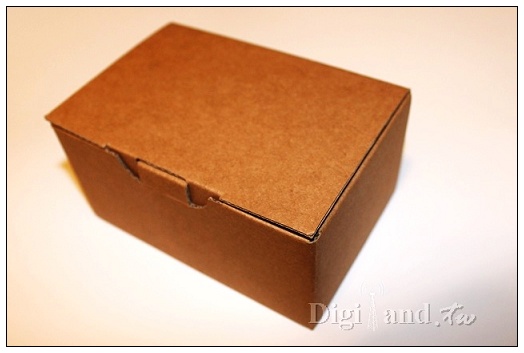
故事講完,經過幾天的等待,終於拿到測試機。拿到的第一件事當然是迫不及待想一探究竟,這只素面環保紙盒裝著什麼神祕武器?

http://digiland.tw/uploads/2_chief070_wp_box1.jpg


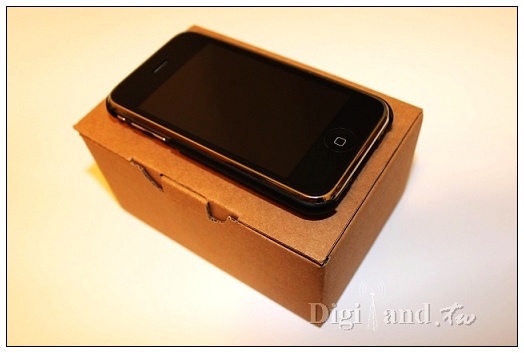
看似龐然大物的紙盒其實不大,比對一下 iPhone 大小 fear

http://digiland.tw/uploads/2_chief070_wp_box2.jpg


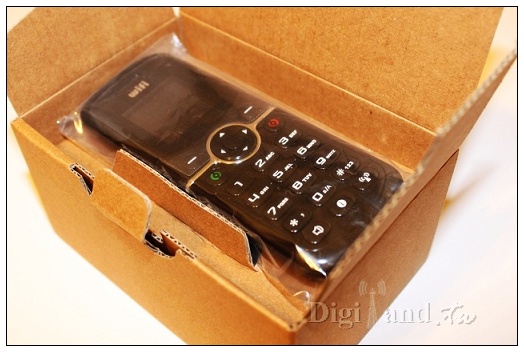
將將將講...開箱啦,這次拿到的Chief 070 Wifi Phone
造型簡單大方,乍看之下就像一般的GSM手機,重量僅110公克

http://digiland.tw/uploads/2_chief070_wp_box3.jpg


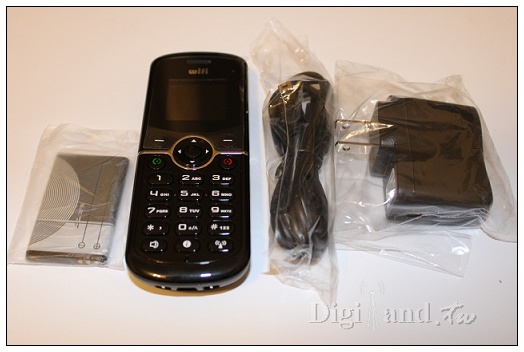
所有配件包含:話機、鋰電池、USB傳輸線及電源變壓器

http://digiland.tw/uploads/2_chief070_wp_package.jpg


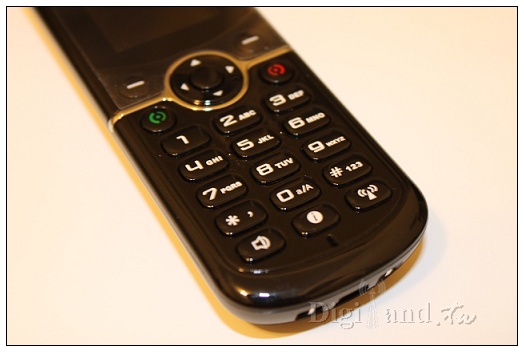
正面按鍵是黑色鋼琴鏡面設計,有一定的質感

http://digiland.tw/uploads/2_chief070_wp_keypad.jpg


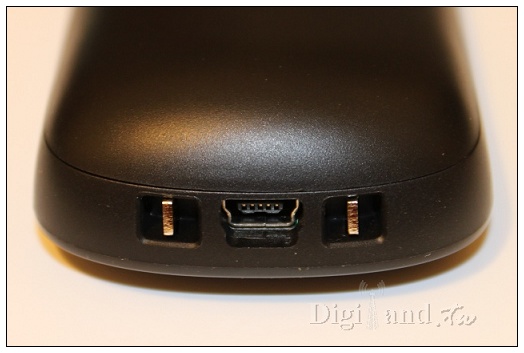
背面則是黑色霧面塑料,底座則是mini USB界面,方便你走到哪充到哪

http://digiland.tw/uploads/2_chief070_wp_usb.jpg


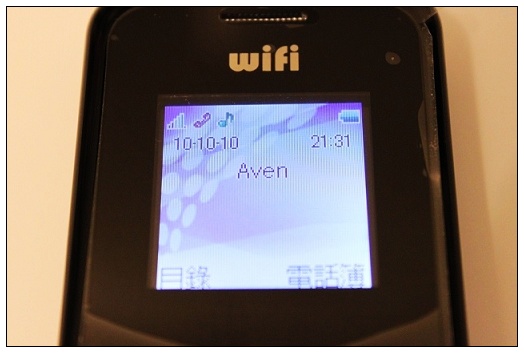
65K CSTN LCD螢幕,解析度是128x128

http://digiland.tw/uploads/2_chief070_wp_lcd2.jpg


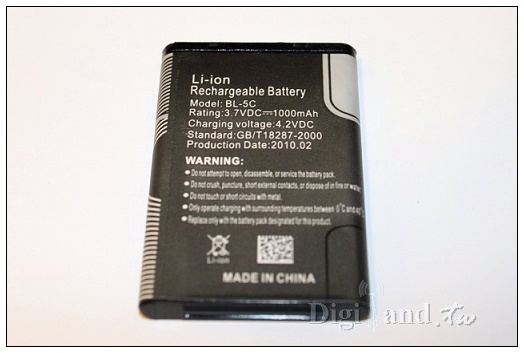
配備 BL-5C 手機通用電池 1000mA 鋰電一顆,原廠規格待機時間長達160小時

http://digiland.tw/uploads/2_chief070_wp_battery.jpg


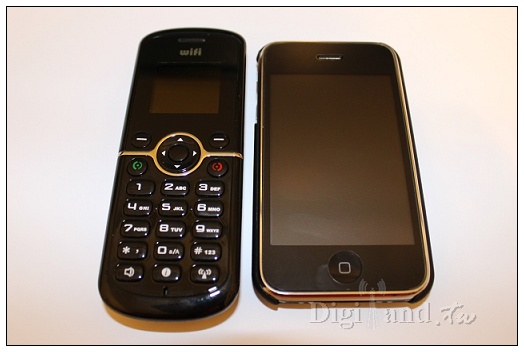
拿來和 iPhone 對比體積大小

http://digiland.tw/uploads/2_chief070_wp_with_iphone1.jpg


硬體規格
無線網路:IEEE 802.11b/g
螢幕類型:65K CSTN LCD
螢幕解析度:1.4吋 128 x 128
震動模式:支援
USB 充電:支援
語音壓縮編碼:G.711 (a / u-law), G.729a / b
通訊協定:IETF SIPv2 (RFC3261), SDP, support outbound proxy,MD5 for SIP authentication (RFC2069 / FC2617)
網路安全協定:WEP 64, WEP 128, WPA-PSK, WPA2-PSK (TKIP and AES), 802.11x
充電時間:3hrs
連續通話時間:6hrs
待機時間:160hrs
重量:110g

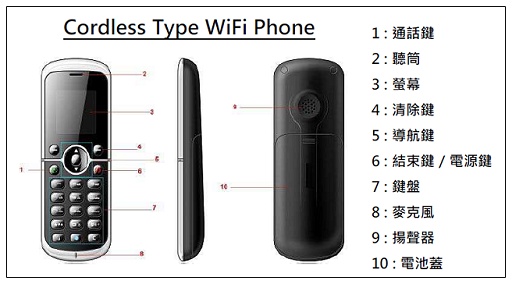
各項功能圖解說明

http://digiland.tw/uploads/2_chief070_wp_intro1.jpg


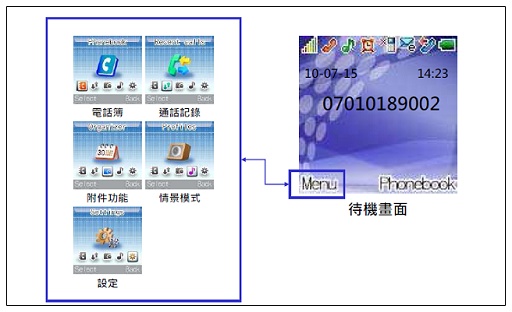
手機五大功能表及待機畫面

http://digiland.tw/uploads/2_chief070_wp_intro2.jpg


附件功能裡提供方便的小工具,例如日曆、鬧鐘及計算機等常用的功能


簡單三步驟 Chief 070 立即通

Step 1. : 設定WiFi 網路環境
這裡必須根據家裡或使用的無線網路環境來設定,通常我都是先使用搜尋功能來偵測目前有哪些無線基地台可供連線使用,再來確認其他設定,例如:SSID、安全設定等資訊,本機所支援的安全設定類型包括:WEP 64/128、WPA-PSK、WPA2-PSK及802.1X,足以適用於多種網路環境。
http://digiland.tw/uploads/2_chief070_wp_search_network.jpghttp://digiland.tw/uploads/2_chief070_wp_networks.jpghttp://digiland.tw/uploads/2_chief070_wp_security.jpg


Step 2. : 設定070門號及認證密碼
再來就是輸入Chief 070提供給用戶的帳號及密碼,通過網路認證後才能開始撥打服務。本機最令人激賞的是可支援兩組網路電話設定,porfile1 預設當然是連接 Chief 070門號,profile2 則可提供使用者可註冊到企業內部的 IP-PBX 當成無線分機使用,實現一機雙號的功能。
http://digiland.tw/uploads/2_chief070_wp_2_profiles.jpghttp://digiland.tw/uploads/2_chief070_wp_register.jpg
Step 3. : 開始使用!!
撥打方式如同手機撥號,撥打手機時,請直撥手機門號;撥打市話或長途,請務必加上區碼再撥出;撥打國際電話時,則須撥002+國碼+電話號碼。
http://digiland.tw/uploads/2_chief070_wp_moving.jpg

優點:
1.待機時間超長,經過實際測試這支手機的待機時間可達到3~4天,早已顛覆我們過去對 Wifi Phone 普遍待機不長的刻板印象,這一點對大多數的使用者是很重要的考量因素。
2.使用 BL-5C 通用手機電池及mini USB 充電界面,適合到處走透透的商務人士,不必擔心找不到地方充電。
3.支援各種無線網路安全加密協定:WEP 64/128、WPA-PSK、WPA2-PSK及802.1X,免除有網卻連不上的窘境。
4.提供第二組 SIP profile 設定,也就是除了Chief 070外,使用者可以把自己常用 SIP 服務商或公司 IP-PBX 所提供的帳號/密碼設定進來,達成一機雙號的目的。

缺點:
我個人認為唯一的缺點大概就是塑膠感重了點,畢竟這不是一支定位為市場頂端的智慧型手機,而是一支實用的網路電話。

使用心得
基本上 Chief 070 Wifi Phone 就是一支稱職的 Wifi Phone,沒有複雜的功能(沒有照相功能,也不能播放MP3),也沒有華麗的操作界面(沒有觸控螢幕),但就一支家用無線電話的觀點,重量輕巧、待機時間也夠長、便利的可攜功能及穩定、清晰的通話品質,它絕對符合您的需求。就網路電話而言,使用標準mini USB界面充電,免開電腦、無須費時安裝驅動程式及調整電腦音效裝置,即可撥打及接聽,這一支 Wifi Phone 真是適合陪伴您凸歸台灣凸全世界。

好康方案
目前申辦 Chief 070 月租 188 方案綁約一年,就送您市價2500元的 Chief 070 Wifi Phone 一支,數量有限意者請留言或 PM 給我。

2010年3月24日 星期三

[開箱] Synology 2010旗艦機種 DS710+

有幸受 Synology (群暉科技)之邀請,針對其 2010 年新機種 DS710+ 做開箱報告,實在有些受寵若驚。打從筆者的第一台 DS108j 入門機種開始,即對其親和力的UI界面非常欣賞,所以這兩年來換機升級也都是以 Synology 旗下的進階機種為考量。這次有機會測試 Synology 最新 2 Bay 機種- DS710+,在筆者這小小的工作室裡猶如 MLB 道奇隊球星來訪,因此無不戰戰兢兢做好萬全準備,深怕虧待了它。

話不多說,咱們開箱吧...
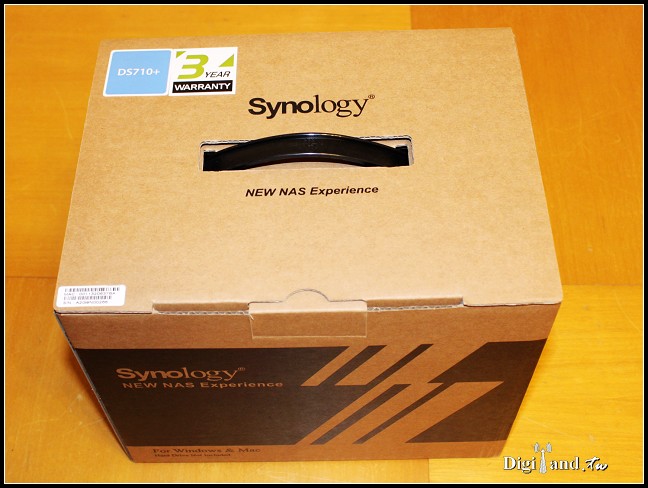
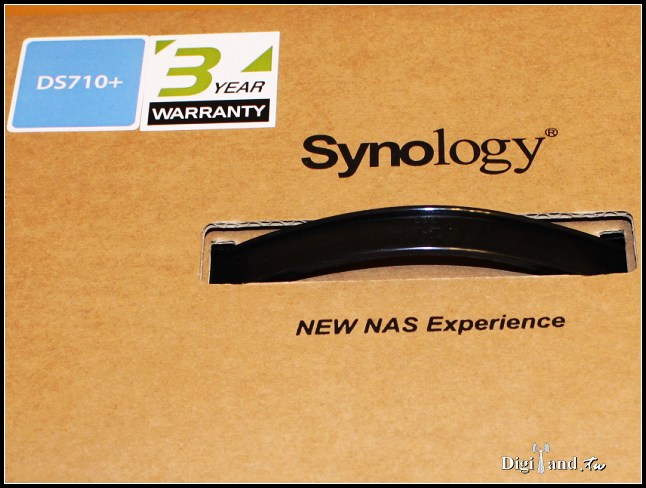
http://digiland.tw/img/upload/ds710+/ds710+101_box.jpg
盒子上大大的字眼:三年保固
http://digiland.tw/img/upload/ds710+/ds710+102_3year.jpg
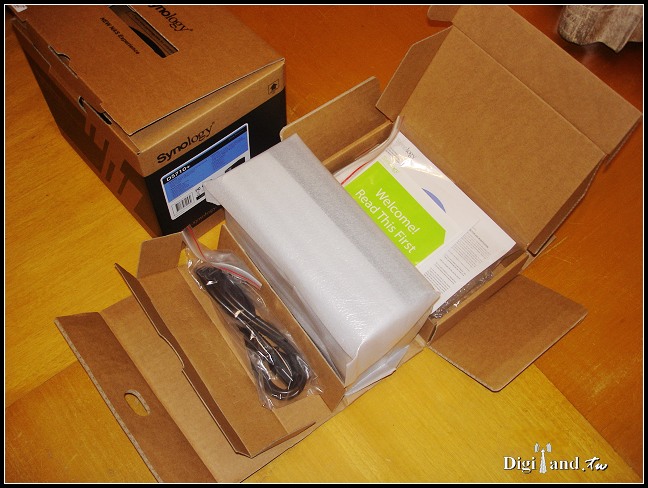
開箱ing..
http://digiland.tw/img/upload/ds710+/ds710+103_open.jpg
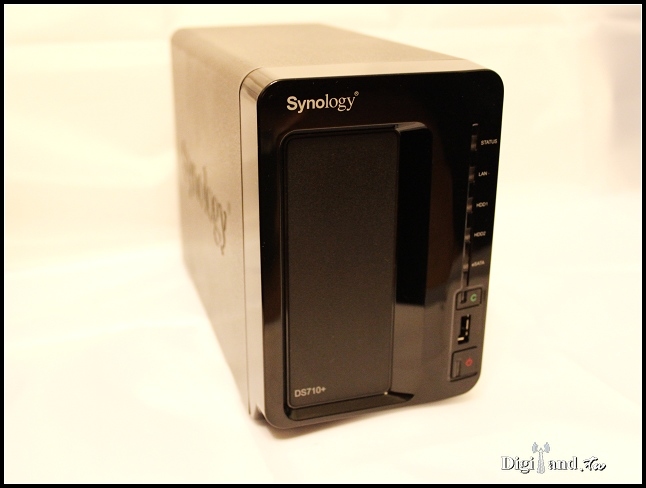
巨星登場..
http://digiland.tw/img/upload/ds710+/ds710+110_front.jpg

硬體規格
•CPU頻率:Intel(R) Atom(TM) CPU D410 @ 1.67GHz
•記憶體匯流排:64bit@DDR800
•記憶體大小:1GB DDRII
•內部硬碟:3.5吋SATA(II) X2 或 2.5吋SATA/SSD X2
•最大內部儲存容量:4TB (2顆2TB硬碟)
•硬碟熱插拔
•外接硬碟介面:USB 2.0連接埠X3, eSATA連接埠X1
•大小(高x長x寬):157mm X 103.5mm X 232mm
•重量:1.69kg
•網路:Gigabit X1

省電與高效能兼具
這台 DS710+ 是 Synology 旗下第二台使用 Intel ATOM 系列 CPU 機種,Intel ATOM 處理器是特別為低耗電與創新裝置而設計的產品,其外觀小巧的 CPU 封裝、有效降低 TDP 耗電量,可達成更小巧也更省電的機體設計。在效能方面經原廠實測,DS710+ 具備每秒 113 MB 以上的讀取速度及每秒 102 MB 以上的寫入速度的驚人實力。因上述優勢,所以這兩年來已被 NAS 廠商廣泛採用,逐漸取代其他 CPU,成為 NAS 核心處理器的首選之一。
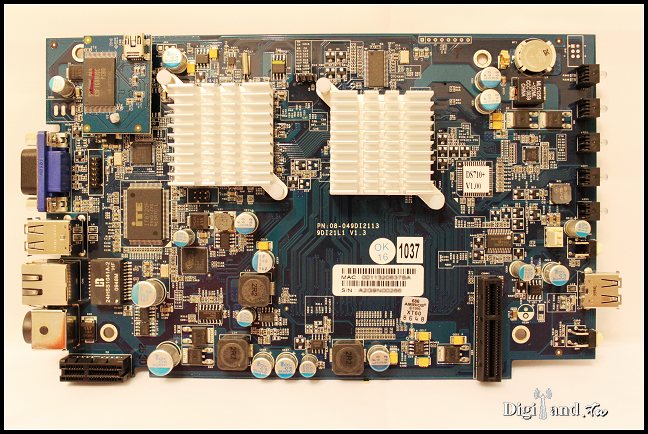
主機板正面:看得出用料嚴謹,猜猜看 CPU 是哪一顆?
http://digiland.tw/img/upload/ds710+/ds710+115_mb1.jpg
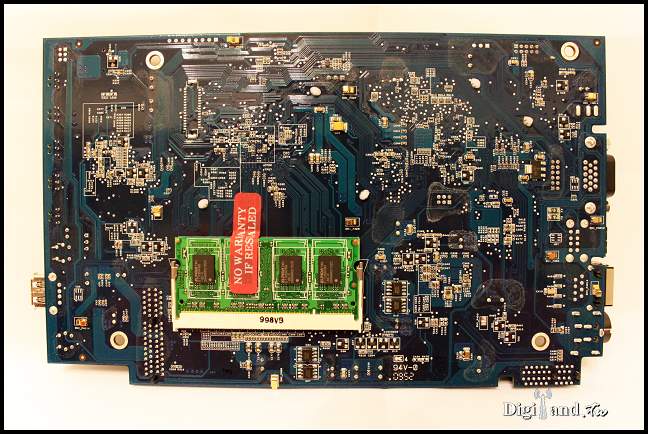
主機板背面:記憶體插槽已插上一片 1GB RAM,不知未來是否允許用戶自行擴充?
http://digiland.tw/img/upload/ds710+/ds710+116_mb2.jpg
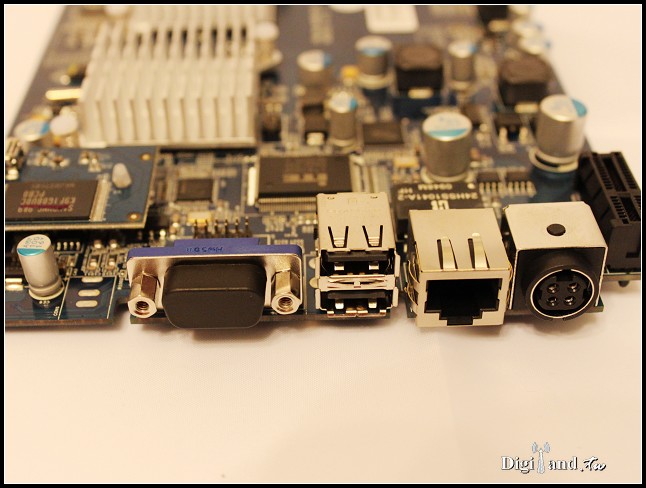
主機板上的孔位由左至右分別是 VGA、USBx2、LAN 及 DC IN 12V
http://digiland.tw/img/upload/ds710+/ds710+118_mb4.jpg

強大的擴充彈性
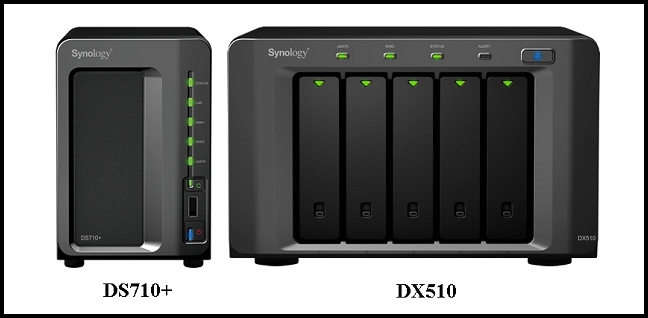
對一般家庭用戶或小型工作室而言,2 Bay 機種能兼顧資料安全性(RAID 1)及體積大小適中等特性上取得平衡。DS710+ 同時也有此一特性,其 2 Bay 的設計又另外具備可透過 eSATA 界面整合 Synology DX510(5 Bay擴充盒) 擴充到7顆硬碟,提供給資料成長快速的工作室或小型企業一個極佳的擴充彈性。
http://digiland.tw/img/upload/ds710+/ds710+dx510.jpg
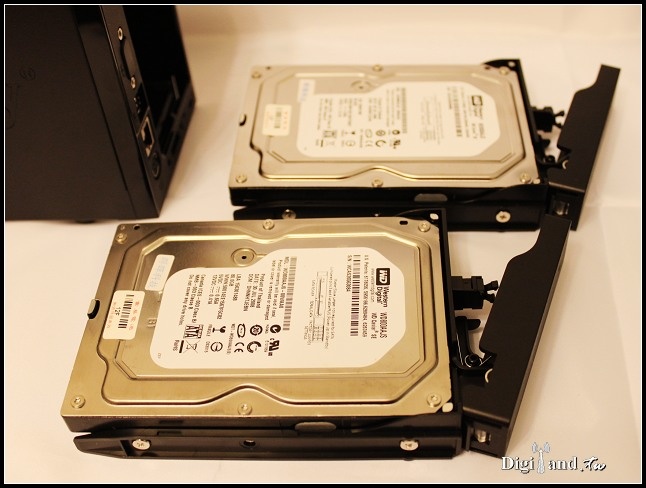
這次測試的硬碟:二顆 WD 牌 80GB 硬碟。
http://digiland.tw/img/upload/ds710+/ds710+104_hdd.jpg
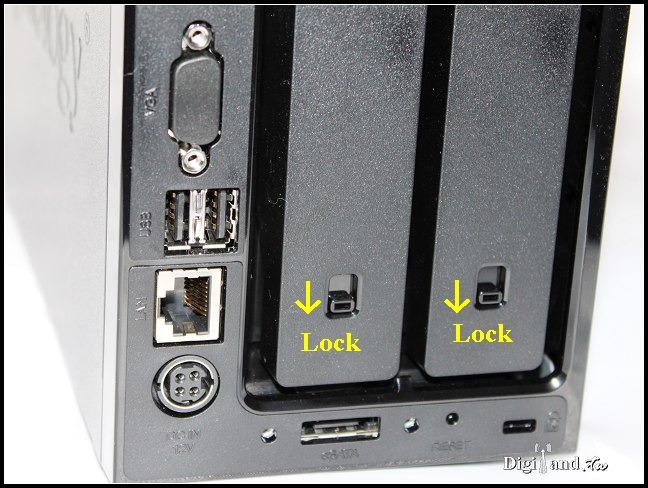
硬碟裝上後,別忘了上鎖。
http://digiland.tw/img/upload/ds710+/ds710+106_hdd_lock.jpg

介紹完 DS710+ 的硬體,接下來開始進行 DSM 2.3 版新增功能介紹:
全新儲存空間管理
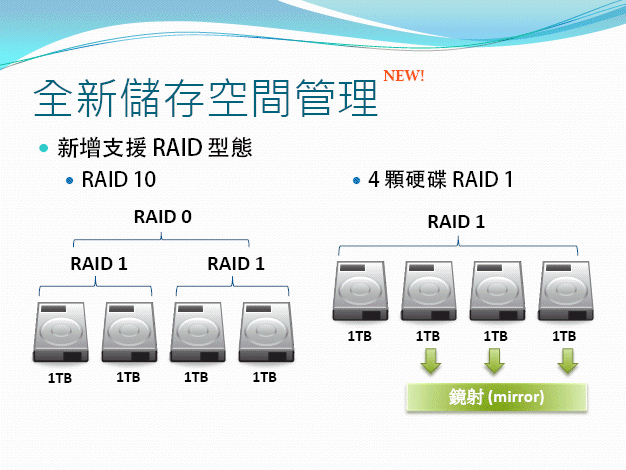
面對使用者越來越多的儲存空間及資料安全需求,DSM 2.3 支援了 RAID 10 及四顆硬碟 RAID 1。
http://digiland.tw/uploads/2_raid10.gif
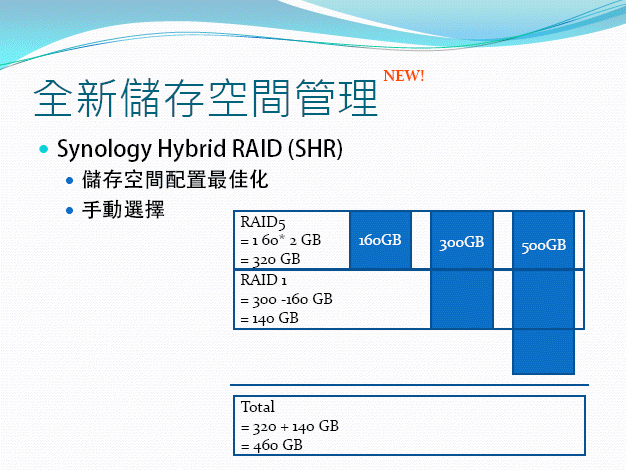
新增 Synology Hybrid RAID (SHR)技術,可以做到儲存空間配置最佳化,適合第一次使用 NAS 的新手規劃 RAID。以下圖為例,若在 DiskStation 安裝了三顆分別是 160GB, 300GB 及 500GB 等不同容量的硬碟,經由SHR 技術,可以得到 1 個 320GB 的 RAID 5 及 140GB 的RAID 1空間,合計可得 460GB 的儲存空間,這就是 SHR 儲存空間最佳化的優勢。
http://digiland.tw/uploads/2_shr.gif

路由器配置
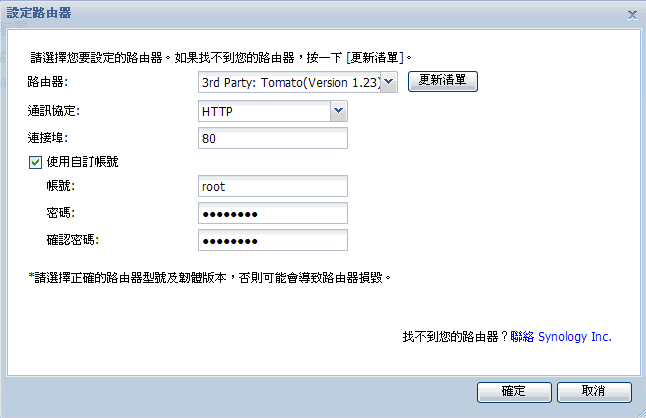
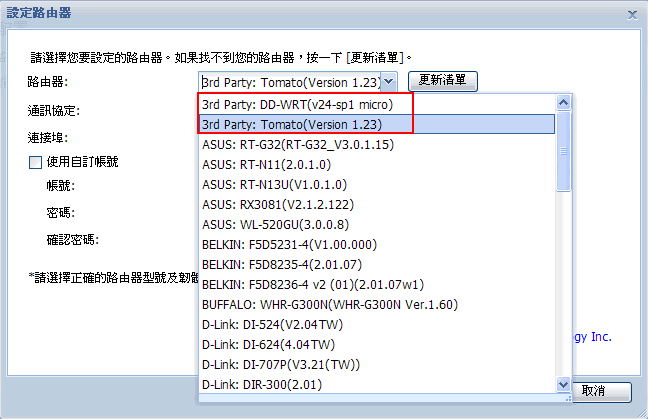
以往最讓用戶最為困擾的莫過於路由器及 DiskStation 之間的網路連接埠對應設定,新版 DSM 2.3 新增路由器配置精靈,此功能讓使用者可輕鬆完成網際網路的連線設定。如果您家裡的 Router 不在清單上,可以按"更新清單"取得最新支援。
內建已支援市面上常見的路由器,還包括了常見的 3rd party 韌體 - DD-WRT 及 Tomato。
http://digiland.tw/img/upload/ds710+/ds710+027_router_setup.gif
輸入路由器帳號及密碼等相關設定。
http://digiland.tw/img/upload/ds710+/ds710+028_router_setup.gif
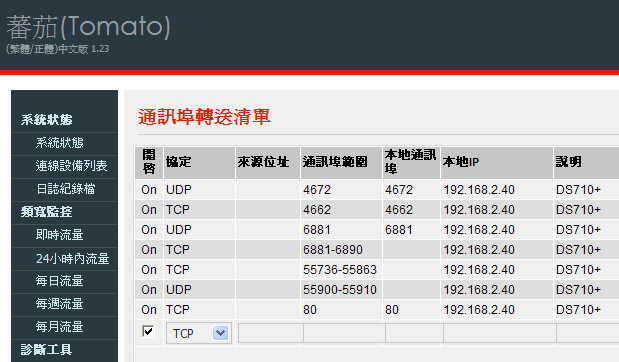
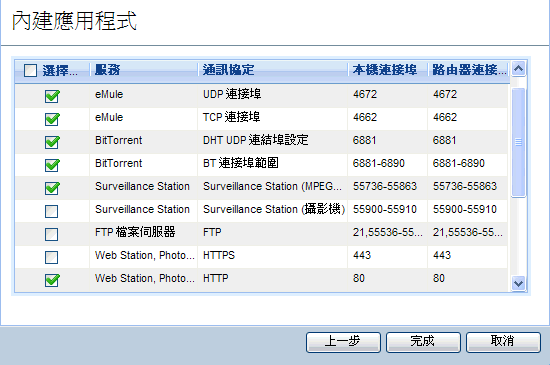
用戶可自行勾選想要啟動的功能,按下完成後,DiskStation 會自動幫您把網路連接埠對應設定寫入上層路由器。
http://digiland.tw/img/upload/ds710+/ds710+029_port_map.gif
您可以連入路由器上的檢視網路連接埠設定是否正確。
http://digiland.tw/img/upload/ds710+/ds710+030_port_map_test.gif

共用資料夾加密
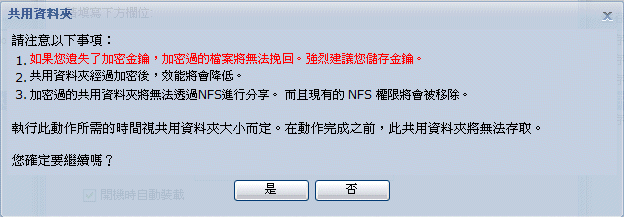
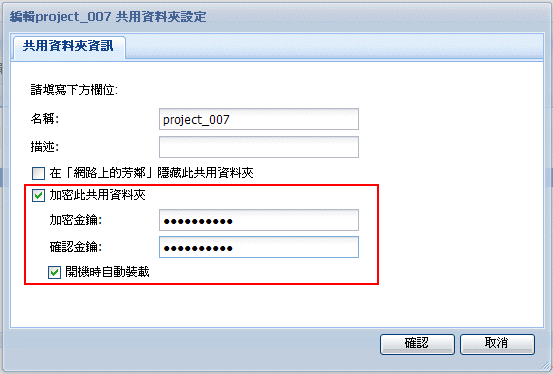
DSM 2.3 開始提供 AES 256-bit 的共用資料夾加密加倍保障資料安全,不用擔心整台被小偷借走。
http://digiland.tw/img/upload/ds710+/ds710+015_AES256bit.gif
系統會提示:若遺失了加密金鑰,加密的檔案將無法挽回,強烈建議您儲存金鑰。
http://digiland.tw/img/upload/ds710+/ds710+016_AES256bit.gif

File Station 3
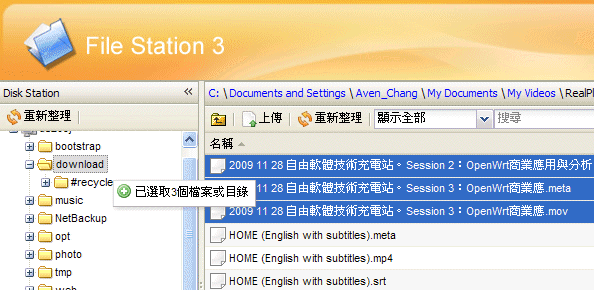
新增可同時瀏覽本機端檔案和目錄,並且支援了好用的檔案拖曳功能,可以輕鬆上傳/下載資料夾檔案。大量傳檔時可背景傳輸,前景繼續做其他工作,效率大大提高。
http://digiland.tw/uploads/2_file_station3_2.gif

Photo Station 4
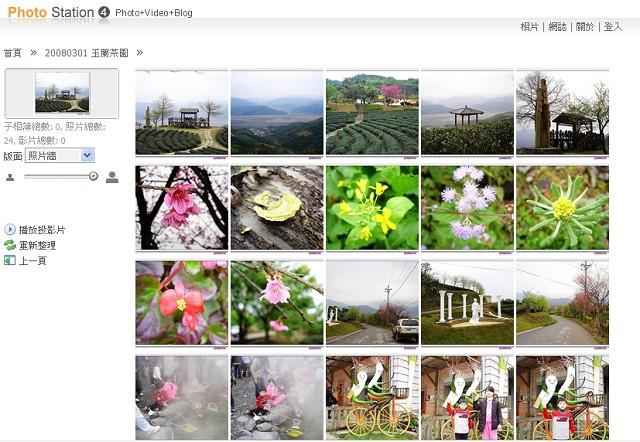
這一版 Photo Station 4,新增兩種瀏覽模式:
1.照片牆瀏覽模式:
http://digiland.tw/uploads/2_photo_station4_3.jpg
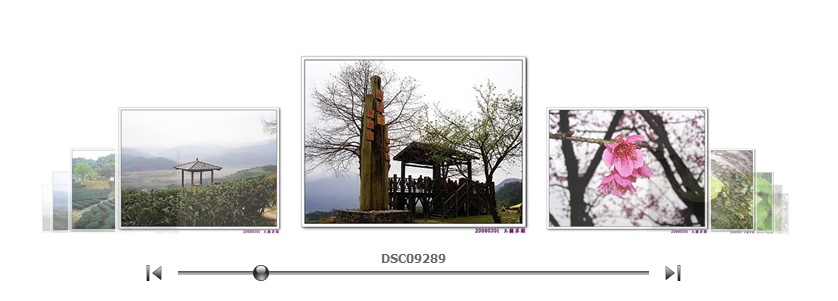
2. image flow 瀏覽模式:
http://digiland.tw/uploads/2_image_flow.jpg
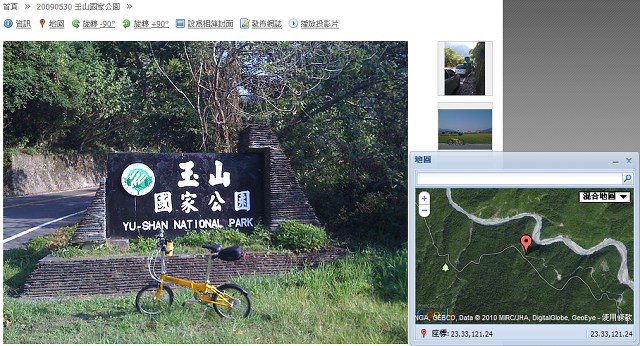
另外,又新增對 Google MAP 整合功能,越來越多相機支援 GPS 座標寫入功能,可以讓訪客欣賞照片的同時取得 Google MAP,了解所在實際位置。
http://digiland.tw/img/upload/ds710+/ds710+035_photo4.jpg
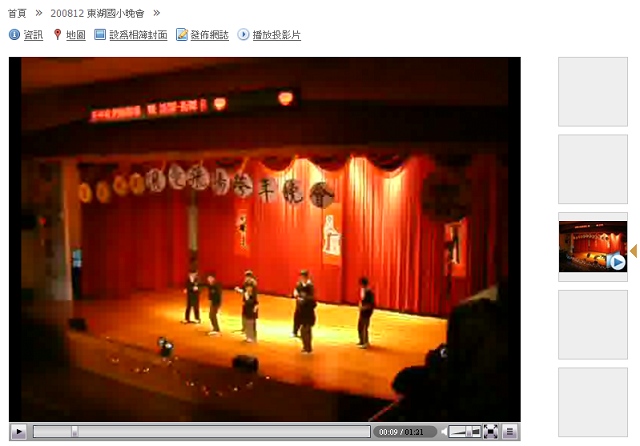
新版 Photo Station 4 也支援了影片功能,用戶可以將影片上傳至 DiskStation,系統將會自動將影片轉換成 H.264 格式。
http://digiland.tw/img/upload/ds710+/ds710+036_photo4.jpg

Audio Station 2
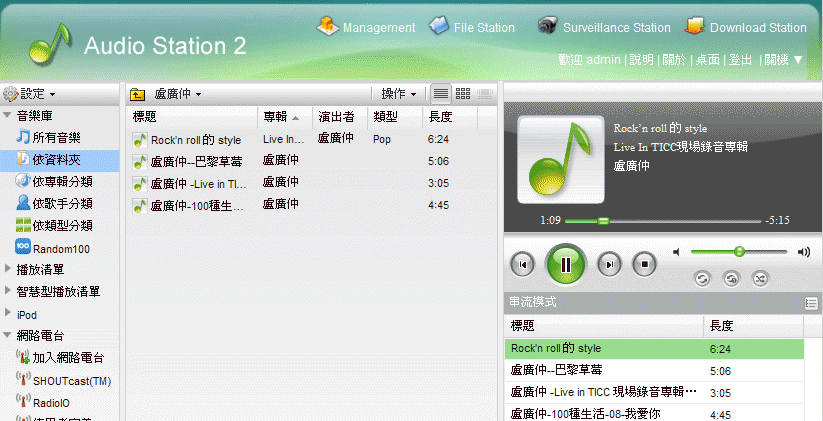
新版 Audio Station 2,界面有讓人耳一新的感覺,採用 AJAX 技術的使用者介面,可串流播放 M4A 歌曲及 MP3 網路電台。
http://digiland.tw/uploads/2_audio_station2_4.gif

Surveillance Station 4
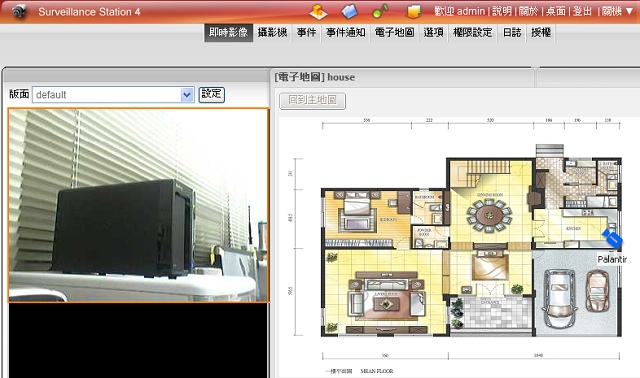
新版 Surveillance Station 4 新增支援更強大的 H.264 影像格式及護衛排程(智慧型 PTZ)。
http://digiland.tw/img/upload/ds710+/ds710+surveillance.jpg
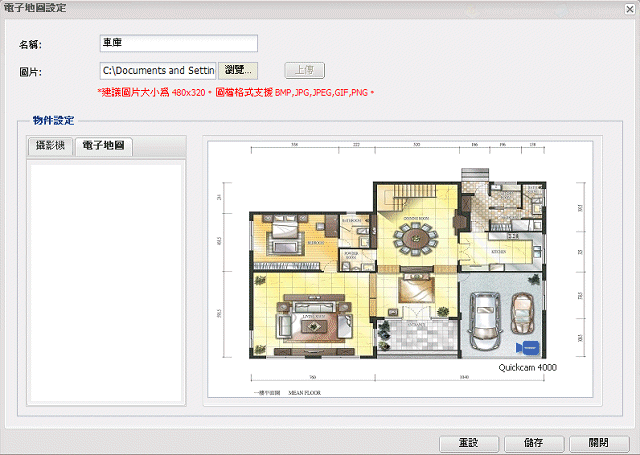
電子地圖,可將攝影機拖拉到指定位置(例如:車庫、會議室、儲藏室等),方便日後管理。
http://digiland.tw/uploads/2_surveillance_station4_2.gif

DS cam – iPhone 應用程式
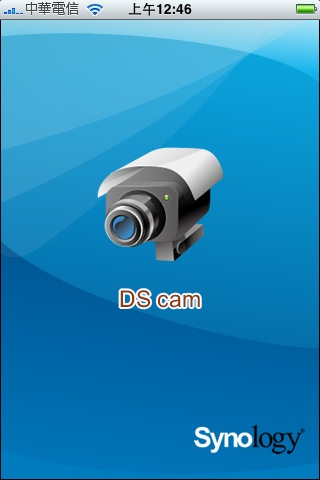
這是繼 DS audio 及 DS photo 之後,Synology 推出的第三個 iPhone (iPod touch)的應用程式,目前 Apple App Store 已開放免費下載 DS cam,這真的是 iPhone 族群的福音。
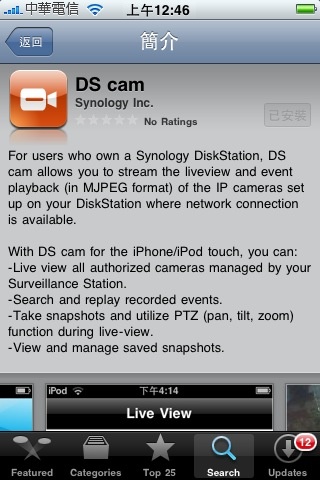
http://digiland.tw/uploads/2_ds_cam1.jpg http://digiland.tw/uploads/2_ds_cam2.jpg
遠端監看畫面功能,可以讓您透過 iPhone 也可以輕鬆掌握遠端即時動態。
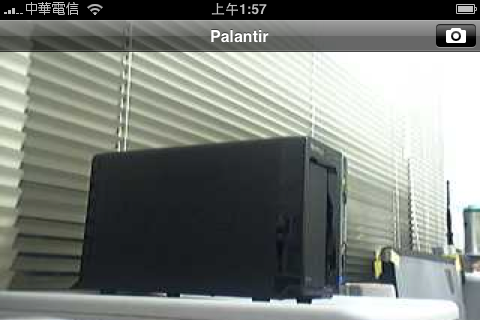
http://digiland.tw/img/upload/ds710+/ds_cam.png
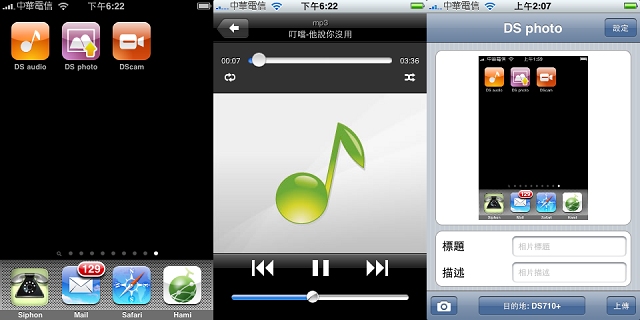
DS 三劍客。
http://digiland.tw/img/upload/ds710+/ds3app.jpg

SQLite 支援
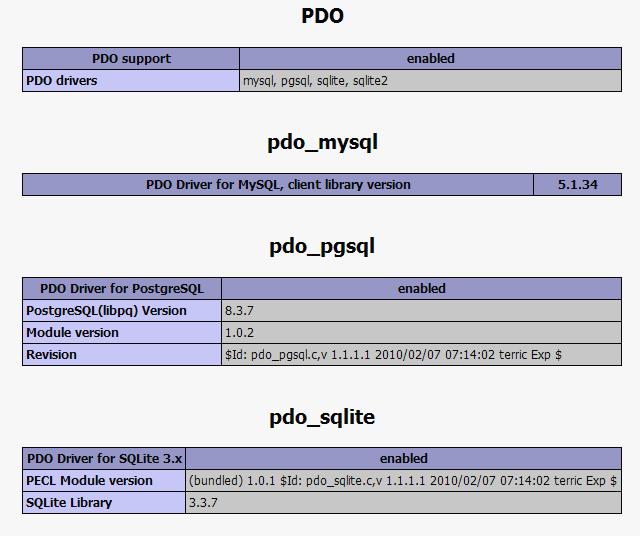
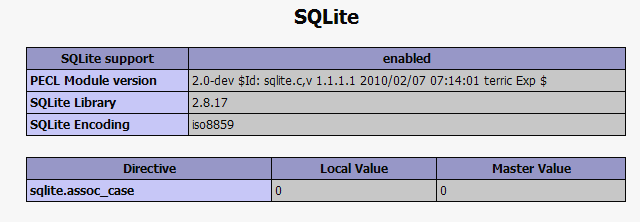
這個功能一直是筆者跟 Synology 抱怨很久的功能,這次終於願意從善如流,在 DSM 2.3 正式版已經納為標準功能。SQLite 是一套嵌入式資料庫 (embedded SQL database),具有輕薄短小的特性,支援大部分 SQL92 的語法,且資料庫存在於一個單一的檔案中,所以非常方便攜帶與備份,相較於 MySQL,個人認為非常適合 NAS 或小型嵌入式主機用戶使用。
底下是擷取 phpinfo 顯示資訊。
http://digiland.tw/img/upload/ds710+/ds710+013_sqlite.gif
http://digiland.tw/img/upload/ds710+/ds710+014_sqlite.gif

支援 Wake on LAN 功能
新增的 Wake on LAN 可透過內部網路來遠端啟動 DiskStation,勾選 [啟動網路喚醒] 核取方塊之後,當 DiskStation 正常關機 (按下電源按鈕,或是從 DSM 管理介面中選擇關機) 且其電源線已插入供電正常的電源插座時,網路喚醒功能即可產生作用。
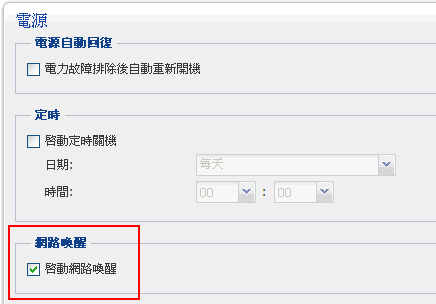
http://digiland.tw/img/upload/ds710+/ds710+025_wake_on_lan.gif

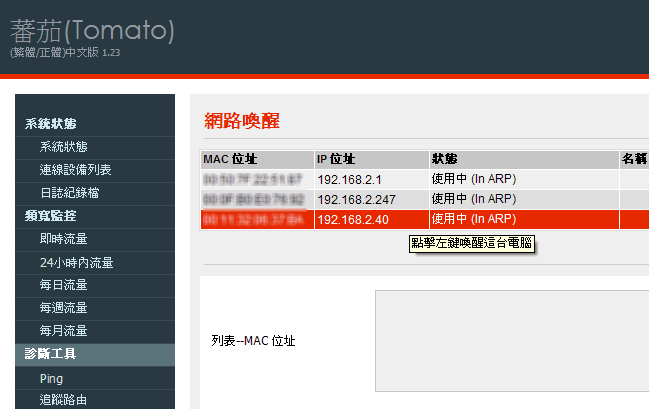
用戶可以在 WOL (Wake on LAN) 應用程式中輸入 DiskStation 的 IP 位址(或 DDNS 主機名稱)和 MAC 位址,藉此在區域網路或網路上開啟 DiskStation。底下即是以路由器上的網路喚醒 (Wake on LAN) 功能選擇您要喚醒的主機,點選後即可成功啟動 DS710+。
http://digiland.tw/img/upload/ds710+/ds710+026_wake_on_lan.gif

支援無線網路卡
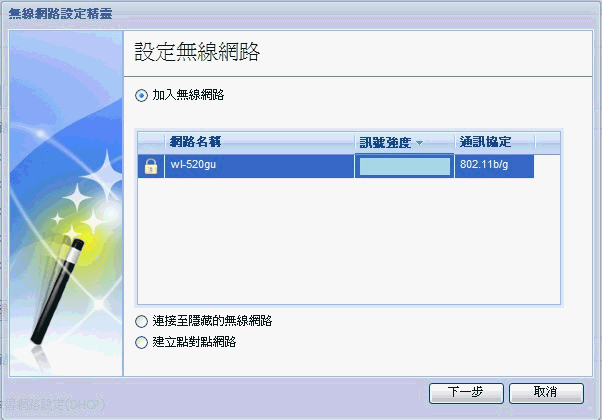
這是一個有趣的功能,您可以直接在 DiskStation 上插上一支USB無線網路卡,馬上讓提升為具備無線功能的 DiskStation,讓您的 DiskStation 可以不受實體線路的限制,愛擺在哪就擺在哪,看是要擺在儲藏室、更衣間、電視櫃還是天花板...任君挑選,不過還是需要衡量一下散熱效果及網路傳輸效率。
http://digiland.tw/img/upload/ds710+/ds710+011_wireless.gif
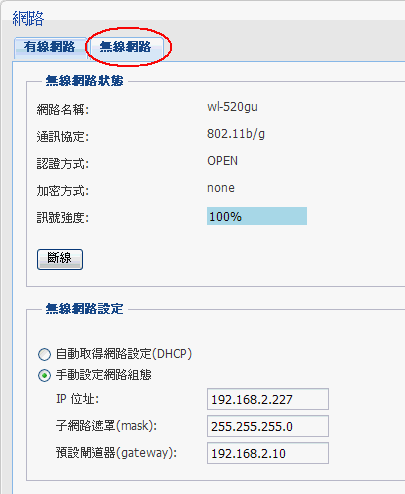
底下是以 ASUS WL-160N USB 無線網路卡,經測試可以順利被 DS710+ 辨識及支援。
http://digiland.tw/img/upload/ds710+/ds710+012_wireless.gif

耗電實測
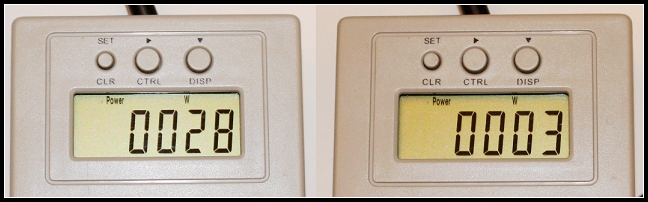
經測試,DS710+ 開機時實際耗電量約 28W (下圖左),待機時耗電量約 2~3W 間跳動(下圖右)。
http://digiland.tw/img/upload/ds710+/ds710+121_power.jpg

總結
經過長時間的測試考驗,大致整理了一下個人對 DS710+ 的優缺點供大家參考。
優點:
1.真的快,好厲害:原廠測試讀寫傳輸效能都能達到 100MB/S 以上的高傳輸效能機種。
2.容量擴充彈性:可以從 2 Bay 擴充到 7 Bay,容量最高可達 14TB,符合中小企業成長需求。
3.原廠三年保固及定期的韌體更新支援:讓您買的安心用了放心。
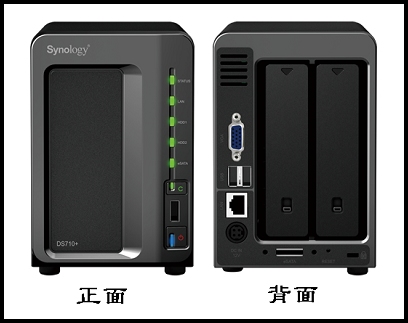
4.美背式設計:搭配隱藏式風扇有效降低噪音,視覺上也有加分效果。
http://digiland.tw/img/upload/ds710+/ds710+fb.jpg
缺點:
1.前面 USB port 離電源開關太近,移除 USB 裝置時很容易按到電源開關,雖不至於馬上關機,總增添幾分風險。
2.相較其他機種,DS710+ 並未設計風扇出口,而是透過機殼下方散熱孔,雖然美觀大方,但相對也影響了散熱效果。

在測試期間適逢 Synology 於今年三月8日發表了最新出爐 DSM 2.3 版韌體,過去 Synology 的每一次的韌體升級大都能溯及既往的舊機種,許多老客戶都能感受到這份體貼的心。經過幾個禮拜的使用心得,深覺 DS710+ 在從小型工作室到中小企業的應用需求上,都能跟隨企業組織的成長而逐步擴充,每年體貼的韌體升級支援搭配原廠三年的保固,這樣的產品值得推薦給大家。

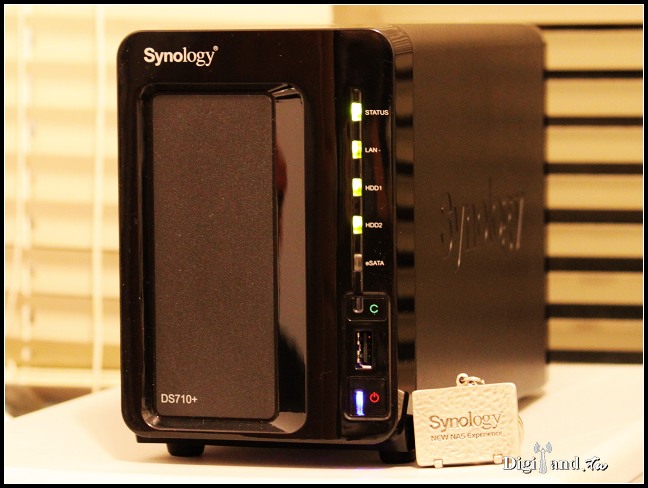
最後附上一張 DS710+ 及 Synology 十週年紀念鑰匙圈合影,希望 DS710+ 能為 Synology 十週年有成做了最佳見證。
http://digiland.tw/img/upload/ds710+/ds710+130_final.jpg

Synology 官網:http://www.synology.com.tw